かきカタの文字サイズ「大・中・小」と十字の補助線:切り替え方と画面で変わるところ
 Hiroki Obara · DeveloperStudyX Japanese Letters Tracer使い方
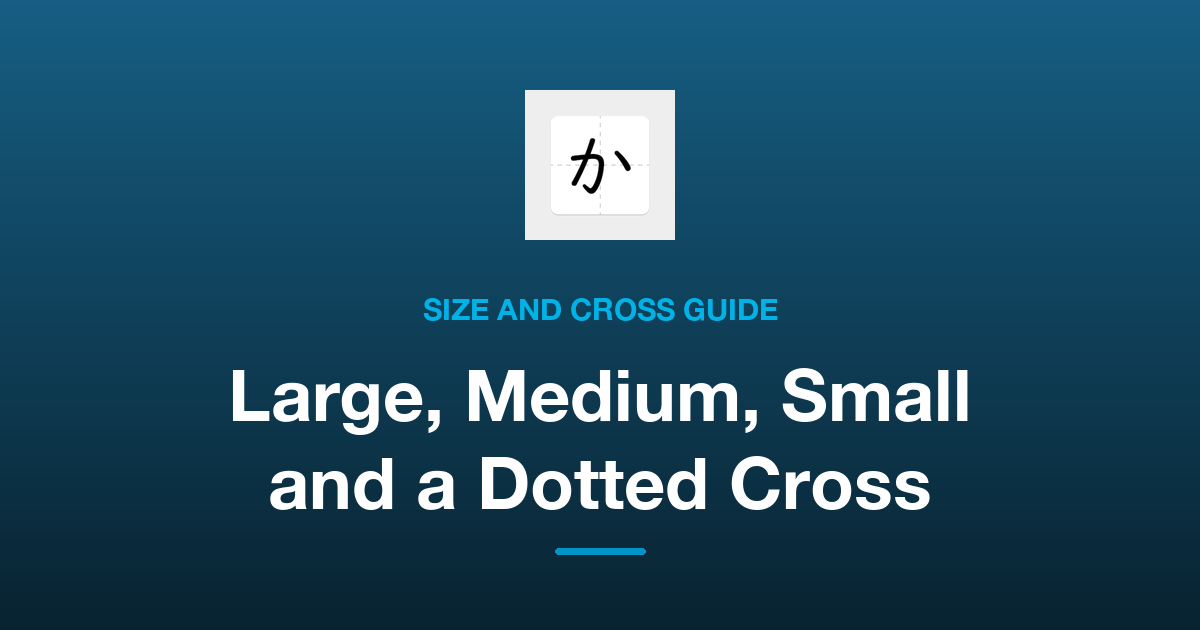
かきカタの練習画面の右側には、ボタンが縦に4つ並んでいます。上から、やりなおし、音声、十字の補助線、文字サイズです。文字サイズのボタンは、2026年5月のバージョン 1.2 で加わりました。
この記事では、文字サイズの「大」「中」「小」と十字の補助線で画面の何が変わるのか、切り替え方と、二つを組み合わせたときのことをまとめます。紙のノートのマス目の選び方は、こくごノートのマス目の選び方に書きました。
文字サイズの切り替え方
いちばん下の丸いボタンには、「大」「中」「小」のどれかが書かれています。今のサイズを示す字です。押すたびに、大、中、小、大の順に切り替わります。
はじめて使うときは「大」です。選んだサイズはアプリを閉じても残り、次に開いたときも同じサイズで始まります。
大・中・小で変わるもの
変わるのは、お手本の字の大きさと、指やペンで書く線の太さです。「中」「小」にすると、お手本の字が小さくなり、書く線もそれに合わせて細くなります。
画面の中で大きさが変わるのは、お手本の字そのものです。字が小さくなると、その字のまわりの余白が広くなります。
サイズを変えると書いた線は消える
字を書いている途中で文字サイズのボタンを押すと、それまでに書いた線は消え、お手本は1画目からもう一度伸び始めます。やりなおしボタンを押したときと同じ状態から、新しいサイズで書くことになります。
一字の途中で変えると書き直しになるので、サイズは字を書き始める前に決めておくと、途中で消えることがありません。
十字の補助線
上から3番目の、四隅に角のついた枠のようなアイコンのボタンです。押すと、灰色の点線で縦と横の中心線が出ます。もう一度押すと消えます。
はじめて使うときは、補助線は出ていません。出すか出さないかの設定も、アプリを閉じても残ります。
補助線は、字を書いている途中に出したり消したりしても、書いた線はそのまま残ります。書き終えた字の上に十字を出して、線の交わるところや書き始めの位置を、中心線と見比べられます。
二つを組み合わせる
文字サイズと十字の補助線は、別々に切り替えます。大・中・小のそれぞれで補助線を出すか出さないかを選べるので、組み合わせは6通りです。
どちらの設定も、次に開いたときにそのまま残ります。
学習指導要領解説が書写で扱う字の形と大きさ
文部科学省の小学校学習指導要領(平成29年告示)解説 国語編は、学年ごとに書写で学ぶことを分けて示しています。字の形と大きさに関わるところは、次のとおりです。
1・2年生では、一字ずつの形を学びます。解説は「文字の形」を「点画の積み重ねによって形成される文字のおおよその形(概形)」と説明し、「極端にゆがんだ形を生まないように,児童には,文字のおおよその形を把握した上で書くように指導することが求められる。」と書いています。点画の接し方や交わり方については、「基準となる字形を見て理解することが求められる。」とあります。
3・4年生では、文字の集まりの中での「漢字や仮名の大きさ」を学びます。ここでの大きさは、「漢字と漢字,漢字と仮名,仮名と仮名との相互のつり合いから生じる相対的な大きさのことである。」と説明されています。
5・6年生では、「主に用紙全体との関係から判断される文字の大きさ」に進みます。例として、「用紙全体からはみださずに書く,逆に余白をつくり過ぎずに書く」ことが挙げられています。
ひらがなの字ごとの幅や高さの違いは、ひらがなの大きさをそろえるにまとめています。
参考にした資料
- 文部科学省「小学校学習指導要領(平成29年告示)解説 国語編」
かきカタで、字の大きさと補助線を切り替えて書く
かきカタは、ひらがなとカタカナの形と書き順を練習できる iPhone・iPad 向けのアプリです。
五十音表で字を選ぶと、お手本の線が書き順どおりに一画ずつ、薄いグレーで伸びていきます。その上を指やペンでなぞって離すと、次の画のお手本が伸び始めます。右側のボタンで、お手本の字の大きさを大・中・小に変えたり、十字の補助線を出したりできます。
収録しているのは、ひらがなとカタカナの清音・濁音・半濁音の142字です。1,500円の買い切りで、広告やアプリ内課金はありません。iPhone では横向きで使います。最初の使い方はかきカタの始め方に書いています。

 StudyX Japanese Letters Tracerひらがな・カタカナの書き方練習アプリを見る →